Amazonの購入履歴(注文履歴)は、購入履歴画面で見るのとは別にCSVやPDFでダウンロードができるようになっている。
そんなわけで、Amazonの購入履歴をCSVでダウンロードしたい人向けに手順をまとめてみた。
関連 Amazonの注文履歴の全てと購入履歴の過去1年を見る方法
目次
Amazonの購入履歴をCSVでダウンロードする方法
まずはSafariやChromeなどのブラウザでAmazonにアクセスする。
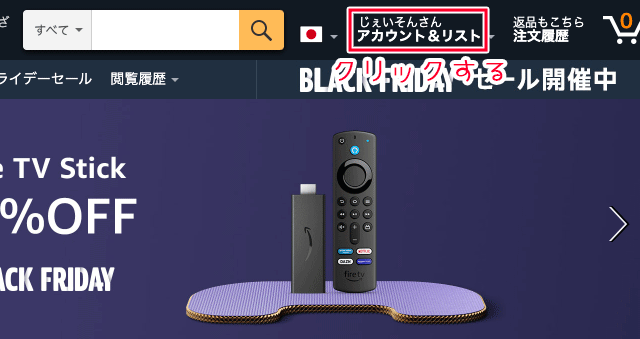
アクセスしたら、画面右上のアカウント&リストをクリックする。
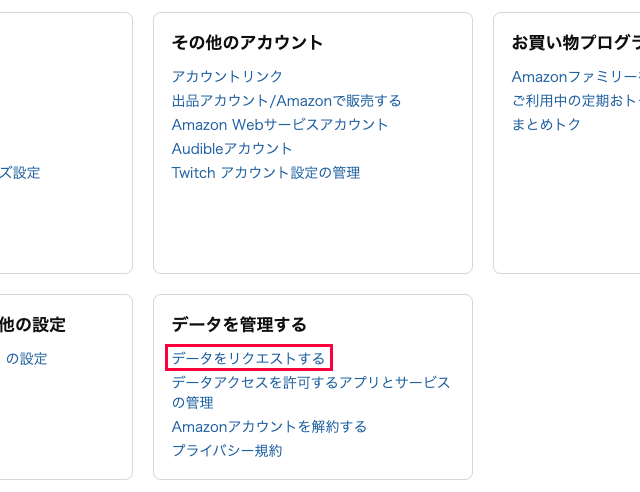
アカウント画面に移動したら少しスクロールして、「データを管理する」という項目のデータをリクエストするをクリックする。
パスワードを求められるので、パスワードを入力してログインする。

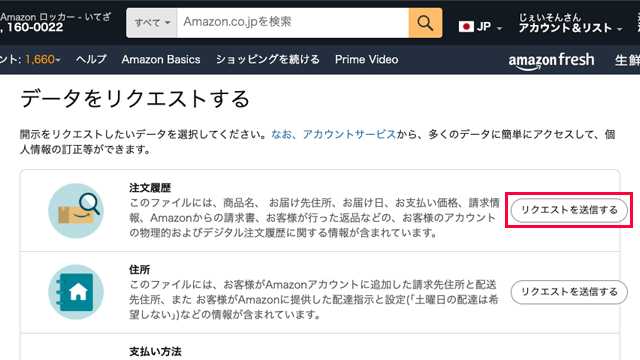
すると、購入履歴や住所、支払い方法、定期購入、検索履歴などの様々な利用データの一覧が表示される。一番上には購入履歴があるので、その右側のリクエストを送信するをクリックする。
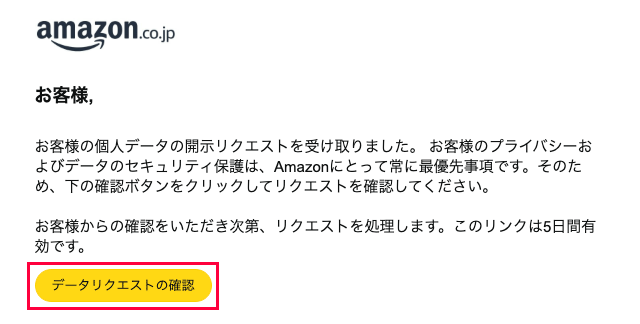
リクエストを送信すると、メールに案内が届くのでデータリクエストの確認をクリックする。クリックすることで初めてリクエストを受け付けてCSVデータの生成が始まる。
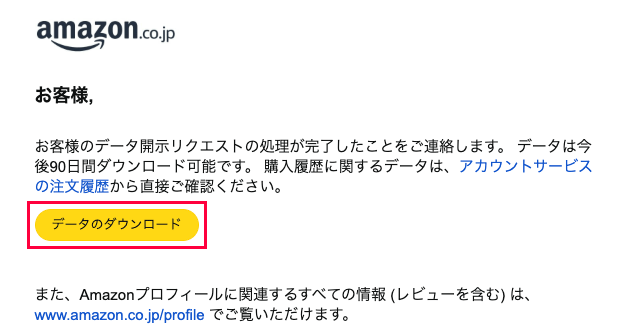
さらに暫く待つとメール宛にダウンロード案内が届くので、データのダウンロードをクリックしてアクセスする。
アクセスすると下記のような画面が表示されるので、Your Orders.zipの欄の右横にあるダウンロードをクリックして開始する。

Amazonの購入履歴のCSVファイルが含まれるフォルダ
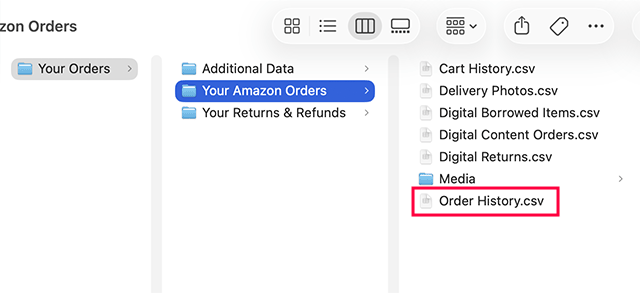
ZIPファイルをダウンロードして展開すると様々な購入履歴に関するデータがフォルダで展開される。Order History.csvというファイルが購入履歴一覧となる。
Your Orderのフォルダ構成
Your Orders
├ Additional Data (支払い明細書、適格請求書などのPDFファイル)
├ Your Amazon Orders (購入履歴に関するCSVファイルなど)
 └ Order History.csv (購入履歴一覧CSVファイル)
└ Your Returns & Refunds (返品と返金)
CSVファイルが文字化けする場合の対処法
CSVファイルはUTF-8で記載されているが、エクセルで開くと文字化けをする。対処法は以下のとおりだ。
①エクセルでUTF-8でインポートする
- エクセルを開き、データタブをクリック
- テキストまたはCSVをクリックして、対象のファイルを選択
- プレビュー画面で文字コードUTF-8を選択する
②Macの人
Numbersというアプリで開けばOK。
③Googleスプレッドシートで開く
- Googleドライブにファイルをドラッグアンドドロップでアップロード
- ファイルの ⋮ メニューから、アプリで開く、Googleスプレッドシートを選択
スマホでAmazonの購入履歴をダウンロードする方法
スマホで購入履歴のダウンロードの仕方も見てみたいと思う。
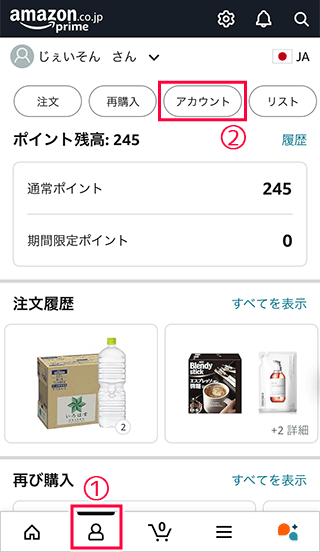
画面下部の①アカウントアイコンをタップしてアカウント画面に移動し、②アカウントをタップする。
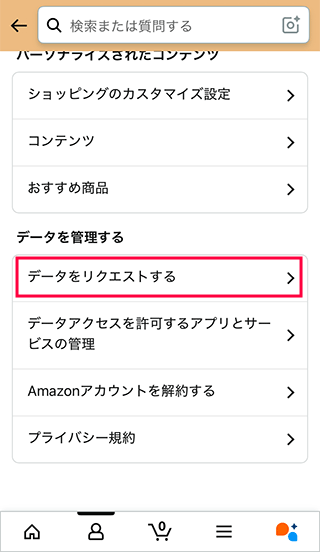
次の画面に移動したら画面を最下部までスクロールして、「データを管理する」の項目にあるデータをリクエストするをタップする。
次の画面ではリクエストを送信するをタップする。
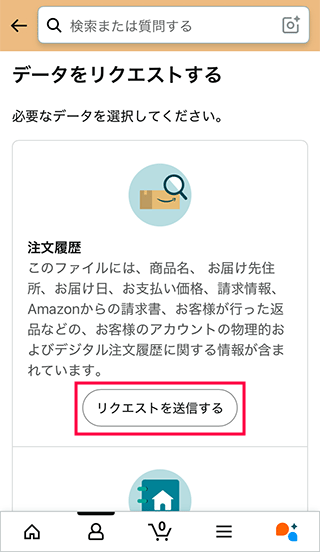
メールへの確認案内メールを送信したという案内があるので、使用しているメールアプリを開く。
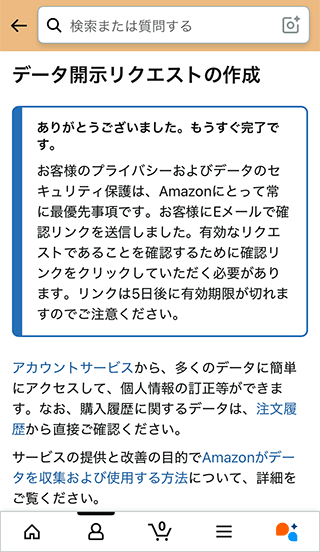
そうしたらAmazonから届いたメールを開き、データリクエストの確認をタップする。
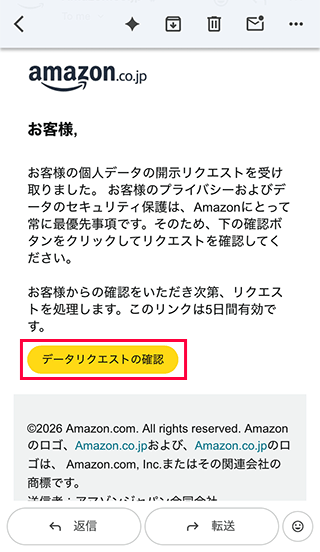
ブラウザが開きログインの案内があるのでログインする。
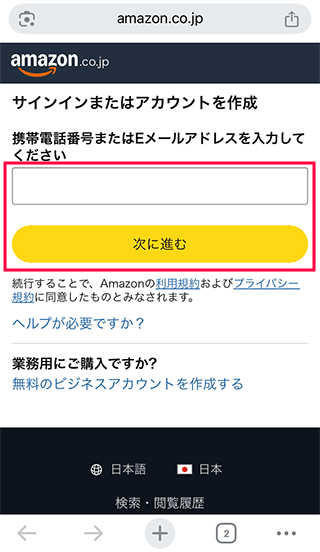
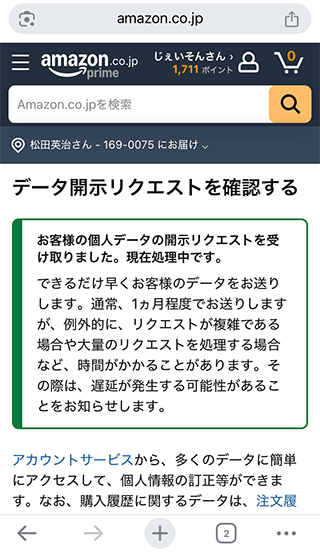
メールアドレスの確認ができたと案内が表示されたら、しばらく待つ。「通常1か月程度で送付」と記載があるが、数分で届いた。
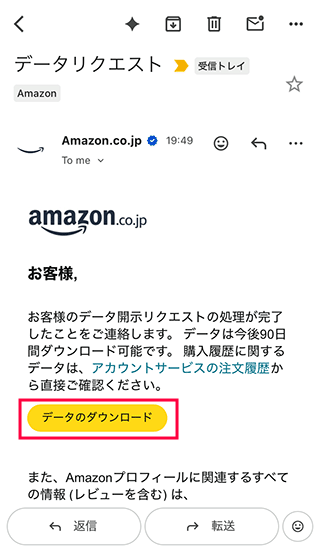
データの抽出が完了すると再びメールに案内が届くので、データのダウンロードをタップする。
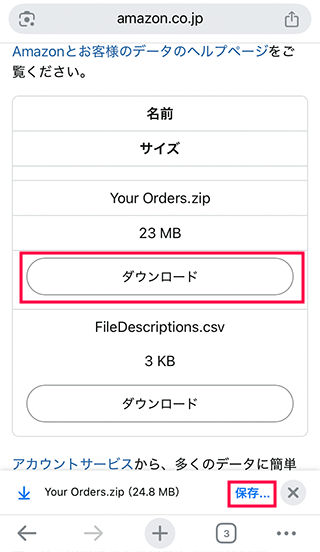
ブラウザが開いたらYour Orders.zipの下にあるダウンロードをタップする。ダウンロード完了したら画面右下の保存をタップする。
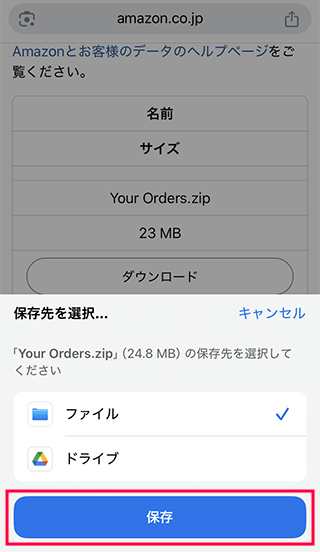
今回はiPhoneでの解説となるが、「ファイル」を選択した状態で保存をタップする。
保存できたらダウンロードフォルダを開くを選択する。
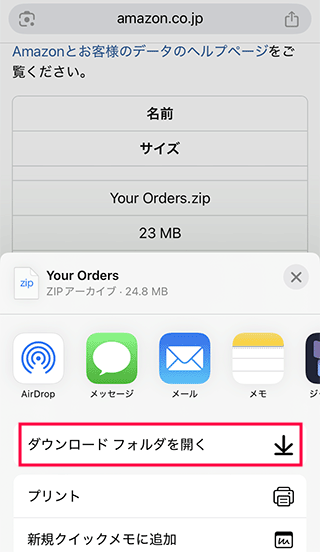
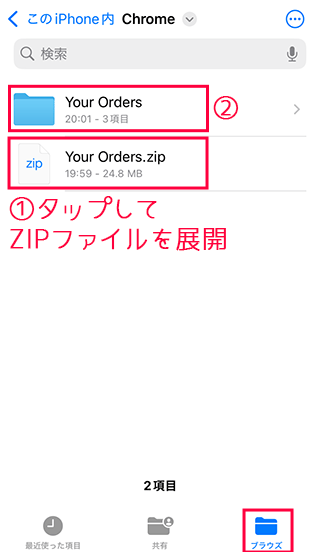
ファイルアプリが開くのでYour ①Orders.zipファイルをタップして展開する。フォルダが展開されたら②Your Ordersのフォルダをタップする。
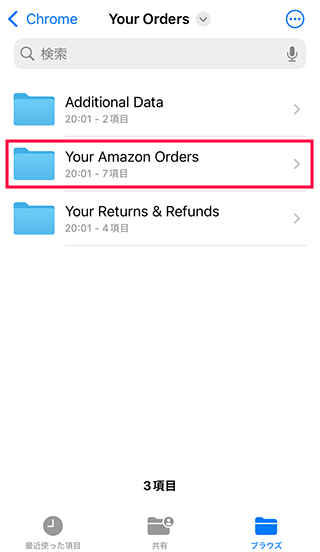
続いては、Your Amazon Ordersを選択する。
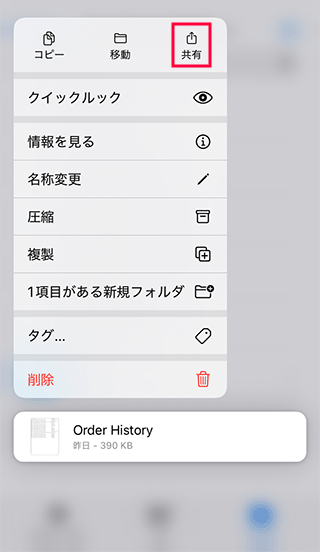
Order Historyというファイルをタップすれば購入履歴の一覧が表示されるが、編集ができない。編集をしたい場合はあらかじめ下記のアプリをインストールし、ファイルを長押しする。ファイル自体はCSVファイルでエクセルアプリでも開けるが文字化けする。なので、おすすめはApple純正のNumbersアプリを使うことをおすすめ。
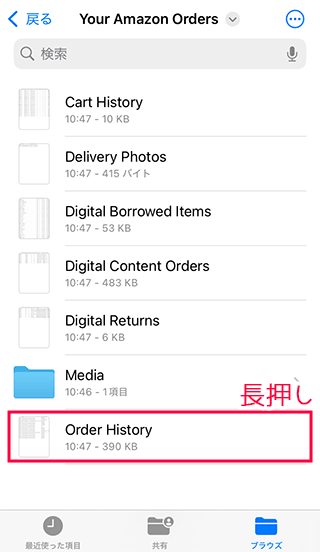
長押ししてメニューが開いたら、共有をタップする。
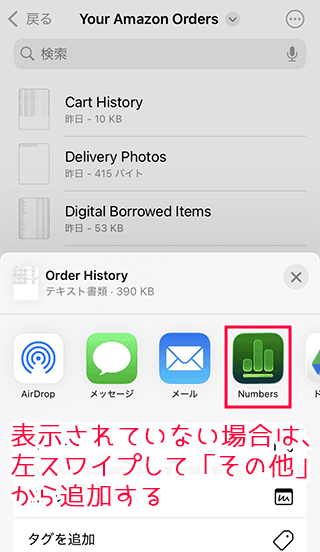
あとはNumbersのアプリを選択すればOK。アプリが表示されていない場合は、左スワイプして「その他」から追加するといいだろう。
Amazonの購入履歴のCSVでよくある質問
購入履歴のCSVはどれぐらいでダウンロードできる?
データの量にもよるが、1ヶ月を要する場合もあるとAmazonの案内がある。
筆者はそれなりの買い物をしていて、それなりのデータがある方だと思うが、申請指定から1時間ほどでダウンロードができるようになっていた。
購入履歴のCSVをダウンロードできない
購入履歴のCSVをダウンロードできない場合は、下記のことが考えられる。
- メールに届いた「データリクエストの確認」にアクセスしていない
- AmazonのページからCSVデータダウンロードのリクエストしても、すぐにはダウンロードできない。リクエストした後にメールが届き、「データリクエストの確認」をクリックしてAmazonのサイトにアクセスすることで初めてダウンロードができるようになる。
- 「データリクエストの確認」のリンクの有効期限が過ぎている
- メールに届く「データリクエストの確認」のクリックの有効期限は5日間となっている。有効期限が過ぎている場合は、再度リクエストしてみるといいだろ。
- ダウンロードの有効期限が過ぎている
- CSVのデータをダウンロードできる期限は90日間となっている。これを過ぎるとダウンロードができなくなる。この場合も再度リクエストするといいだろう。
- 時間がかかる場合がある
- 購入履歴の量によってはCSVデータの生成に時間がかかる場合がある。ダウンロードができるようになると、メールで知らせてくれる。
- 迷惑メールを確認してみる
- CSVデータをダウンロードできるようになると、メールで通知してくれるが、しばらく時間をおいても届かない場合は迷惑メールにメールが紛れ込んでないかを確認してみよう。
関連記事
初心者向け
- Amazonでの買い方ガイド。スマホでの購入方法と注意点
- Amazonアカウントの作成と注意点!電話番号なしで登録できる?
- Amazonに登録しないで購入できる?ゲストでの購入は可能?
- Amazonで安くお得に買う方法14選を詳細解説
便利な機能、ツール
その他の使い方


