iPhoneで外付けSSDを使ってデータをバックアップなどをしたいこともあるだろうが、その場合にSSDをiPhoneとつないでも認識されないことがある。
この場合の対処法をまとめてみた。
関連 iPhoneの写真を外付けSSDにバックアップ保存する方法
目次
iPhoneで外付けSSDが認識しない場合の対処法
ライトニングケーブルを使っている
iPhone 15以降ではUSB-Cが標準で使えるようになったが、それ以前の端末ではライトニング(Lightning)ケーブルが主流だ。
iPhone 15からのUSB-Cと接続できるようになり、SSDとの接続も簡単にできるようになったが、ライトニングケーブルをSSDと接続しただけでは基本的には認識されない。
これはライトニングケーブルの仕様による問題で、電力供給能力が非常に弱いためだ。
これを解決するためには、Apple Lightning USB 3カメラアダプタ を使って電源を供給して接続する必要がある。
下記のような構成で接続する必要がある。

①Apple Lightning USB 3カメラアダプタ
まずは、Apple Lightning USB 3カメラアダプタが必要だ。同様のものが色々と安く売られているが、認識されない可能性が高いので純正がおすすめ。

②USB-C x USB-Aケーブル
ライトニングUSB-3カメラアダプターとSSDを接続するためのUSBケーブルだ。既に持っている、あるいはスティックタイプのSSDの端子がUSB-Aタイプで問題なく挿せるなら購入する必要はない。

③ライトニングケーブル
構成図にあるライトニングケーブル。ライトニングケーブルは既に持っていて、充電器があるなら特に購入する必要はない。

④充電器
構成図にある充電器も既にあるなら購入する必要はない。下記の充電器はUSB-AとPD対応のUSB-C端子が一緒に使えるAnkerの充電器だ。

非純正品のアダプターを使っている
上述の構成でも解説したが、非純正品のUSB 3カメラアダプターを使っている場合は、認識されない可能性がある。
安物を買ったがゆえに認識されずに失敗するなら最初からAppleの純正品アダプターを購入することをおすすめする。
ファイルフォーマットがexFATではない
2026年2月時点で筆者がiPhone 17 Proを使って確認した限りでは、Mac向けのファイルシステムAPFSでフォーマットすると、Apple Final Cut CameraやBlackmagic Cameraのアプリで撮影時の動画ファイルの保存先として外付けSSDを選択することはできなかった。
Apple Final Cut CameraやBlackmagic Cameraで外付けSSDとして撮影時のファイル動画を保存したい場合には、一度SSDを初期化(フォーマット)でexFATに初期化する必要がある。
ただし、後述でも述べているが、2TBを超える外付けSSDをexFATでフォーマットするとiPhoneで認識できなくなる。なので、下記の条件を満たす必要がある。
- 容量が2TB以下の外付けSSDを使う
- ファイルフォーマットはexFATで初期化する
なお、APFSでフォーマットしている場合でも、Apple Final Cut CameraやBlackmagic Cameraのアプリで撮影時の動画ファルの保存先として外付けSSDを指定できないものの、通常のiPhoneの写真や動画のファイルをバックアップ保存することは可能だ。
初期化の手順については下記記事で解説しているので参照して貰えれば。
2TBを超えるSSDを使っている
これも2026年2月時点での話になるが、下記のSanDiskの2TBを超えるSDSSDE81-4T00-GH25をexFAT形式でフォーマットしたら、全然認識されなかった。
2TBの容量を超える場合は、MacのファイルフォーマットAPFSで初期化する必要がある。
ただし、筆者が確認する限りではAPFSでフォーマットしても4TBが問題なのか、大量のファイル、あるいは後述の電力の問題があるせいなのか、iPhoneからアクセスしようとしても開けなかったり、ファイルが表示されるまで時間が掛かるなどまともに使えない。
メーカーページにはiPhoneに対応している表記はないので、このSSD自体がiPhoneに対応したものではない可能性もある。
購入の際にはiPhone対応の記載がある商品を購入するのが無難だろう。

抜き差しをもう一度してみる
SSDがiPhoneで認識されない場合に手軽にできる対処法として、もう一度SSDを抜き差ししてみるといいだろう。
カチッとなるまで奥に差し込んでみる
筆者は一度やったことがあるのだが、iPhoneに新品のSSDを差し込んだのに認識されず、思い悩んで一度抜いてPCに差し込んで動作検証したら問題なく認識された。
なんでだ!?と色々と試してみたら、実は緩いまま差し込んでいるだけで、きちんと奥までカチッと差し込みができていなかったというの原因だった。
なので、奥までカチッと差し込みができているか確認してみるといいだろう。
他の端末で認識できるかを確認してみる
iPhoneで認識されない場合でも、もしかしたらAndroid端末や、Mac、WindowsなどのPCなどに差し込んでみると認識される可能性がある。
もし、他の端末で認識されたのなら、SSDには問題がないということが分かるので当ページの他の対処法を試してみるといいだろう。
SSDの電力使用量が大きすぎる
SSDによっては、iPhoneに差し込むと下記のように案内が表示されることがある。
AppleUSBHostBillboardDevice:このアクセサリは電力使用量が大きすぎます
これは下記のSanDiskプロフェッショナルのSSDをiPhone 17 Proにつないだら表示されたものだ。単純にiPhoneの規格外の電力使用量が必要なSSDということで使用できない。他のSSDを探して使うといいだろう。
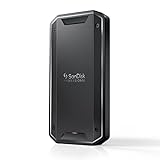
関連 SanDisk PRO-G40 SSDのレビュー!3000MB/sの高速外付けSSD
古いiPhoneでは接続できない場合がある
下記の2TBのSSDはiPhone 17 Proでは問題なく接続して認識できたのに、iPhone SE 2で接続したら上述と同じ問題で「このアクセサリは電力使用量が大きすぎます」と表示されて接続できなかった。
基本的に外付けSSDは電力を必要とするため古いiPhone、スペックが低いiPhoneだと接続できないSSDがあるということだ。特にライトニングケーブル使用のiPhoneは、2TB以下のSSDでも認識できない、接続できない可能性がある。やはり基本的には、メーカーのページなどでiPhone対応記載のSSDを利用するのが良い。

ケーブルを交換してみる
iPhoneとSSDを接続しているUSBケーブル、あるいはライトニングケーブルで断線などの問題があることも考えられる。
この場合には他のケーブルと交換して接続してみるといいだろう。
ちなみに、ライトニングケーブルはMFi認証されたケーブルを使うようにしたい。MFi認証していない場合には認識されない可能性があるからだ。
関連 「このアクセサリは使用できない可能性があります」の対処法
アプリを再起動してみる
iPhoneとSSDを接続した状態で何かしらのアプリを開いて使うことになるかと思うが、もしかしたら、そのアプリに問題があるかもしれない。
なので、アプリを再起動してみたり、他のアプリを使ってみるといいだろう。
アプリの中にはSSDと接続して写真や動画を転送できるアプリがあるが、純正の「ファイル」アプリを使って接続できているかを確認してみるといいだろう。
動画撮影用の「Final Cut Camera」、「Blackmagic Camera」アプリなんかはうまく認識されないこともあるので、抜き差しをやってみる、アプリを再起動してみるといいだろう。
iPhoneを再起動してみる
何かしらの問題があって、うまくSSDが認識されない場合でiPhoneを再起動したら認識される可能性があるかもしれない。
これも手軽に試せる方法なのでやってみるといいだろう。
外付けSSDのストレージ容量を確認する
これはSSDの話ではないが、筆者はミラーレスカメラを所持しており、記録媒体としてSDカードを使用することがある。
ある日、突然カメラでSDカードが認識されず、壊れたのかと思った。
しかし、当ページで紹介した「他の端末で確認する」という対処法を念の為にやってみた。この時はカメラではなくPCに接続して確認した。そしたら、PCでは問題なく認識された。
SDカードの中身を確認してみたらストレージ容量がけっこういっぱいだということに気がついたので不要なファイルを削除してみた。
そしたら、カメラで問題なく認識された。恐らく容量が問題だったのではないかという結果になった。
なので、もしかしたら外付けSSDのストレージ容量がいっぱいになっている可能性がある。
PCに接続して確認して不要なファイルを削除する、あるいは新しいSSDの購入を検討してみるといいだろう。
SSDが破損している
当ページで紹介している他の対処法を試しても全然認識されない場合には、SSDが破損していることも考えられる。
この場合には新しいSSDを試してみるしかない。


