インスタグラムで予約投稿後に予約投稿を再編集、または削除、日時の変更などをしたい場合の予約投稿の確認手順をまとめてみた。
なお、ここでは予約投稿についてのやり方の解説は行っていない。基本的な予約投稿のやり方は下記の記事を参考にしてもらえれば。
関連 インスタグラムの予約投稿をスマホでする方法。iPhoneとAndroid
インスタで予約投稿確認の方法
インスタグラムで予約投稿した内容を確認するには公式のアプリか、PCの場合には直接アクセスする感じとなる。
スマホ/投稿から確認する方法
● 新しいバージョンの手順
新しいバージョンでの予約投稿の確認方法は少々変わったが、基本的な流れは一緒だ。
ホーム画面で画面左上の + をタップする。

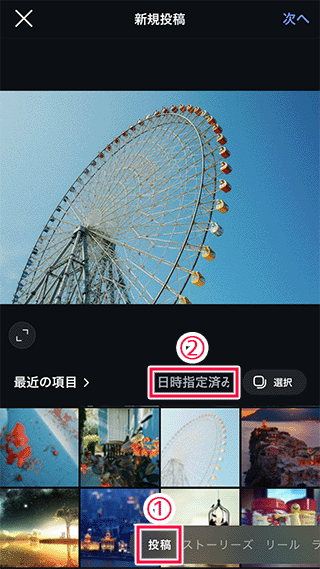
画像の選択画面に移動したら、画面下部の①投稿を選択した状態で、②日時指定済みをタップする。
続いては、予約した投稿を選択。

下記画面で投稿日時を確認できる。画面右上のサブメニューをタップすると予約投稿に対して変更ができる。

下記のように予約投稿の削除、編集、日時の変更、今すぐシェアなどの変更が可能だ。

● 古いバージョンの手順
画面下部の投稿アイコンをタップ。

投稿画面に移動したら、画面下部の①投稿を選択し、②日時指定済みを選択、③確認したい投稿を選択、④次へをタップ。

下記画面で投稿日時を確認できる。画面右上のサブメニューをタップすると予約投稿に対して変更ができる。
下記のように予約投稿の削除、編集、日時の変更、今すぐシェアなどの変更が可能だ。
スマホ/サブメニューから確認する方法
サブメニューからも確認できる。
画面右下の①プロフィールアイコンをタップしてプロフィール画面に移動し、画面右上の②サブメニューをタップする。

設定とアクティビティ画面に移動したら画面をスクロールして、「プロフェッショナル向け」という項目欄にある日時指定されたコンテンツを選択する。

そうすると予約した投稿の一覧が表示されるので、編集や削除、修正したい投稿の右側にある⋯をタップすればメニューが表示されて編集ができる。

PC/直接アクセスして確認する方法
PCの場合はMeta Business Suiteのページにインスタグラムのアカウントログインすれば見れる。
関連記事
投稿関連
- 画面説明付きインスタグラムの始め方!マークやアイコンの意味を解説
- インスタグラムの投稿の仕方。やり方が変わった!?
- インスタグラムでPCからの投稿方法。パソコンからの複数投稿も。
- インスタグラムで投稿後の編集方法。写真入れ替えアプリはある?
- インスタグラムのURLリンクをコピーする方法。バレる?
- インスタグラムの予約投稿をスマホでする方法。iPhoneとAndroid
- インスタグラムで予約投稿ができない、プロアカウント時の対処法も
- インスタグラムで予約投稿を確認する方法。スマホとPC
- インスタグラムのサムネイルの変更方法
ハッシュタグ関連
設定関連


