楽天市場でクレジットカードを登録して利用している場合で、クレジットカードの有効期限の更新がある場合や違うクレジットカードを追加して利用したい場合などのクレジットカードの情報を変更する方法についてをまとめてみた。
スマホ/楽天でクレジットカードを変更する方法
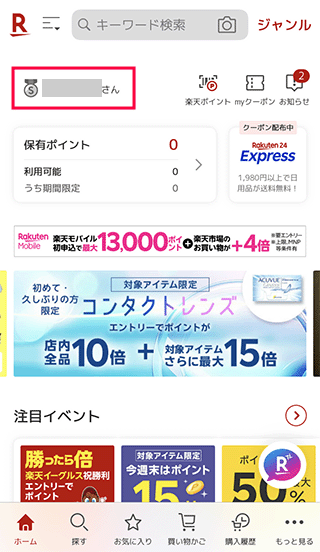
スマホ用の楽天市場のアプリを起動したら、ホーム画面の丈夫にあるアカウントをタップする。
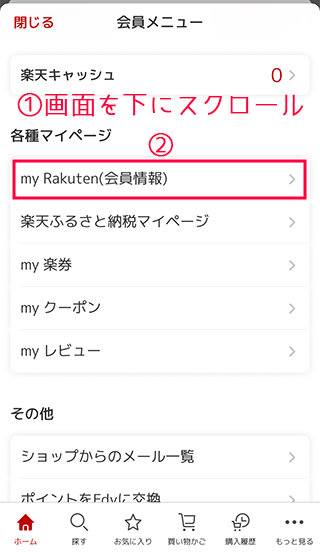
会員メニューのページに移動したら下記の操作を行う。
- 画面を下にスクロール
- my Rakuten(会員情報)をタップする
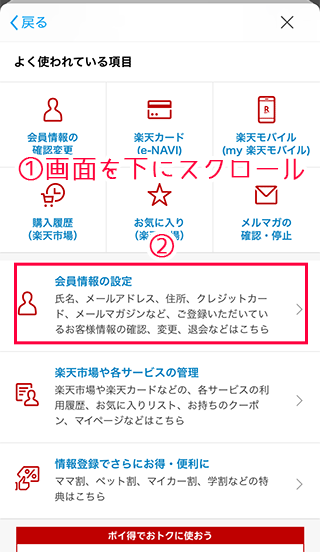
次の画面に移動したら下記の操作を行う。
- 画面を下にスクロール
- 会員情報の設定をタップする
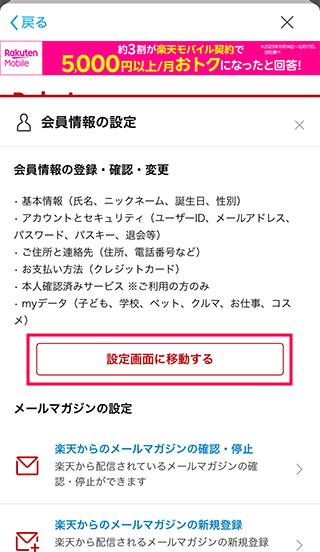
今度は、設定画面に移動するをタップする。
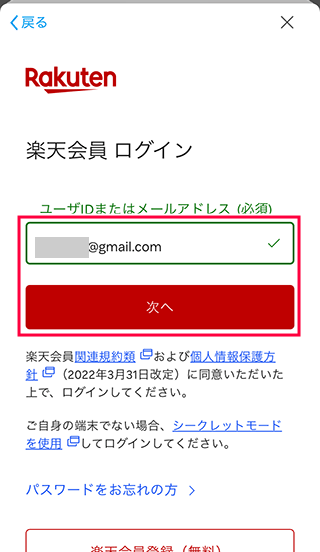
次の画面では再度ログインを求められるので、登録しているメールアドレスを入力して次へ進む。
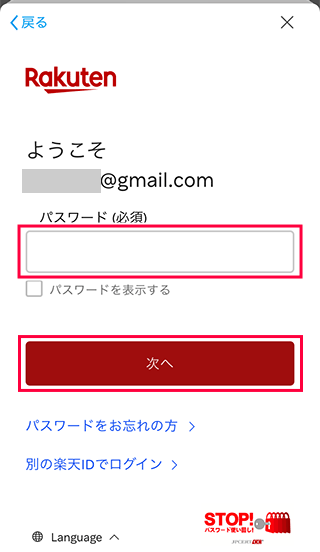
今度は、パスワードを入力して次へ進む。
ログインができて次の画面に移動したら下記の操作行う。
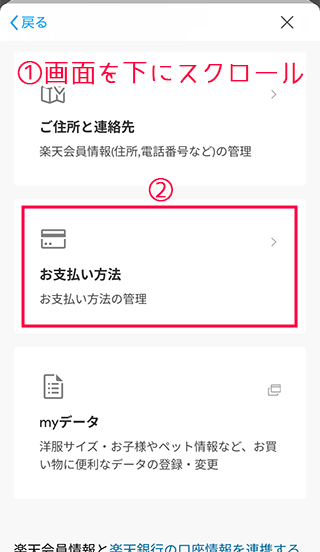
- 画面を下にスクロール
- お支払い方法をタップする
あらかじめ既にカードが登録されているはずなので、そのカードが不要なら削除アイコンをタップスして削除する。単に有効期限などの内容を変更したい場合は、編集アイコンから変更する。
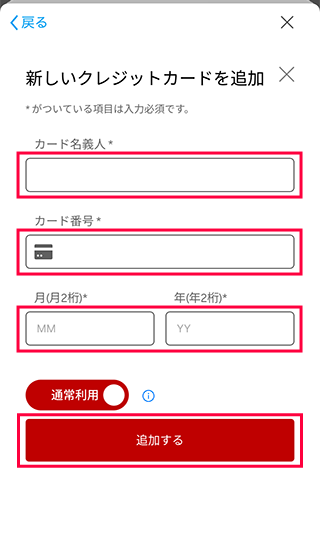
今回は、新しいクレジットカードを追加をサンプルで紹介。
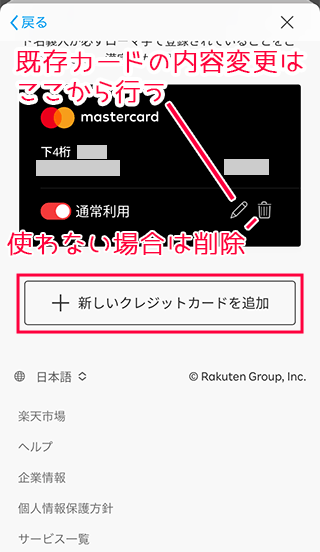
あとは新しいクレジットカードの情報を入力して登録すればOK。「通常利用」をオンにすると、次回からの決済はこのカードがメインのカードとして決済に利用できるようになる。
PC/楽天でクレジットカードを変更する方法
PCでの手順を見てみよう、まずは楽天市場にブラウザでアクセス。
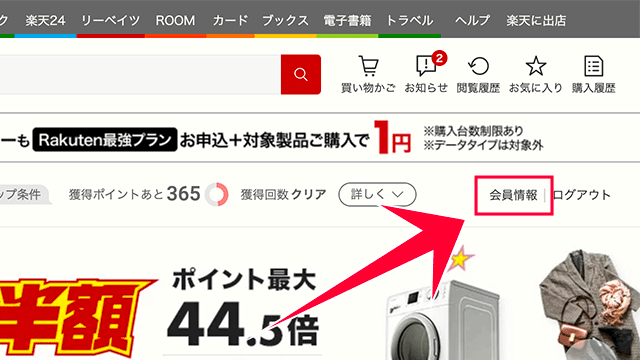
楽天市場にアクセスしたら画面右上の会員情報をクリック。
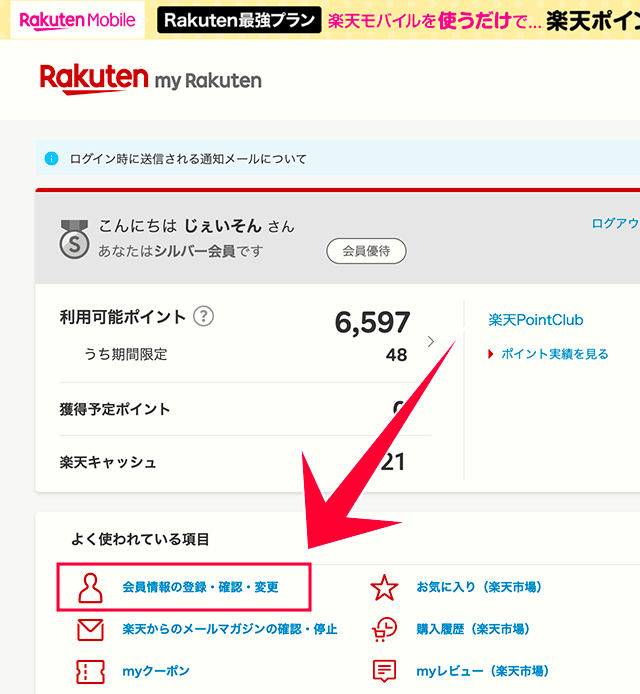
次の画面では、会員情報の登録・確認・変更をクリック。
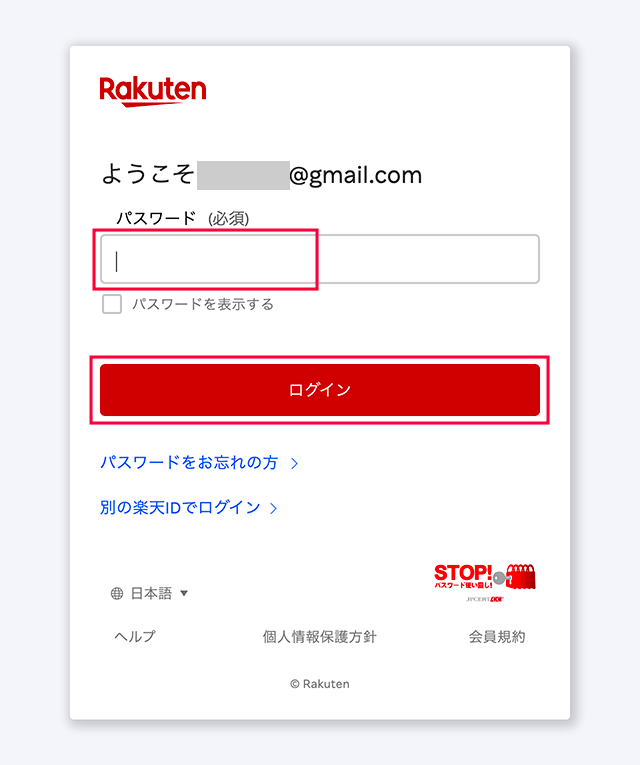
セキュリティ対策でパスワードの入力を求められるので、パスワードを入力してログインする。
次の画面ではお支払い方法を選択する。
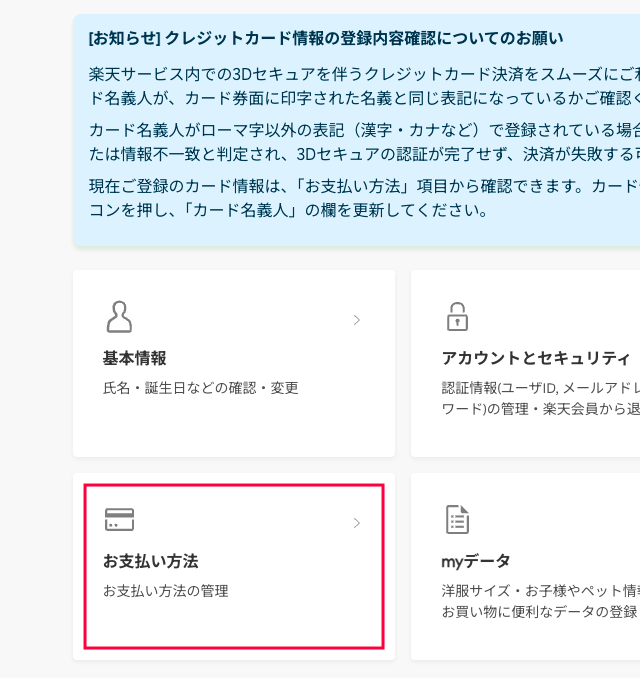
クレジットカードを登録していればカードが表示されるので、そのカードを使わない場合は「削除」をクリックして削除しておこう。単純に有効期限の変更の場合は編集アイコンをクリックして変更をすればOK。
今回はサンプルで新しいクレジットカードを追加をクリックしてカードを追加する。
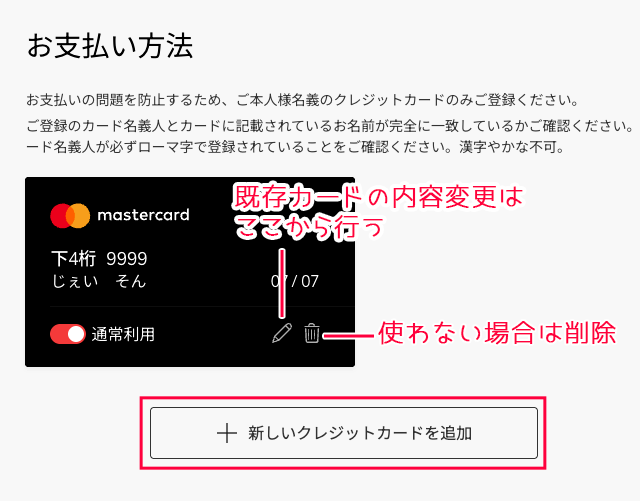
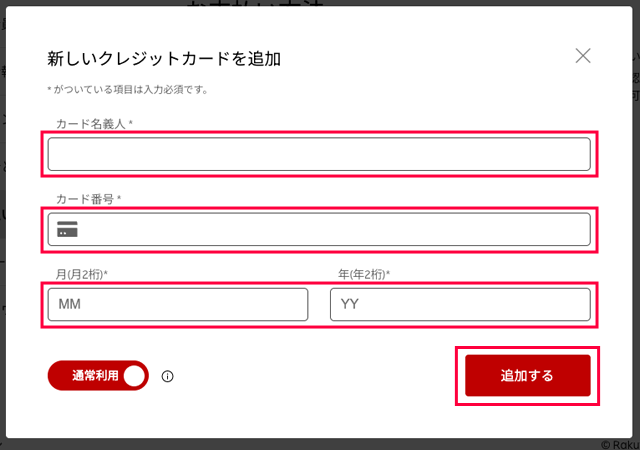
あとは新しいクレジットカードの情報を入力して登録すればOK。「通常利用」をクリックしてオンにすると、次回からの決済はこのカードがメインのカードとして利用できるようになる。
よくある質問
注文後のクレジットカードの変更は?
楽天市場で買い物をした場合に、クレジットカードを変更したい場合があると思うが、注文確定後のクレジットカードの変更・修正はできない。
注文から30分以内であればキャンセルが可能な場合があるので、購入履歴からキャンセルを行ってから、使用したいクレジットカードに変更するといいだろう。
楽天でお得に買物
お買い物マラソン
「ショップ買いまわり」でポイント最大10倍!
楽天カード
楽天市場での買い物の際に既にクレジットカードを持っている場合でも、楽天のクレジットカードを使って決済をすることでお得にポイントを獲得することができる。
- 入会費・年会費永年無料
- 楽天市場の買い物で3.5%以上の還元
- 楽天市場のアプリと楽天カードを使って買い物をすることで3.5%以上の還元。参照
- 楽天以外の買い物で100円に付1ポイント還元
- 楽天グループの楽天銀行、楽天トラベル、楽天証券、楽天モバイルなどの利用でポイント還元
- SPUポイント特典
- SPU(スーパーポイントアッププログラム)は、楽天のカードを使って楽天市場アプリで買い物をしたり、楽天銀行、楽天モバイルなどの楽天グループのサービスを利用するほどにお得にポイントが得られる。参照
- 新規加入利用限定で8000ポイント
- 楽天カードの新規加入、初回利用、楽天ペイアプリの利用で最大で8000ポイントの還元がある(記事執筆時点)。参照
- 付帯するサービスなど
- ETCカード、家族カード、カード盗難保険、海外旅行保険、キャッシング


