世の中的に生成AIを使って様々なクリエイティブをする機会が増えてきている感があるが、Davinci ResolveでダウンロードしたAI音声を使って動画を編集したところ、書き出しした動画をスマホのiPhoneで再生すると音声に少し違和感を感じた。
なんだろうと思って何回か聞いていると、片方からしか聞こえないような音であると感じ取り、もしかしてモノラルなのかなと思って調査してみた結果、やはりモノラル音声になっていてのが原因だった。
そんで、そのモノラル音声からステレオ音声に変換する対処法も見つけたので、覚書として記事にしておく。
Davinci Resolveでモノラルをステレオに変更する方法
サンプルはメディアページで操作しているが、それ以外のカットページ、エディットページでも同じように操作が可能。
そしたら、ステレオに変更したい音声ファイルを右クリックする。

メニューが表示されたら、クリップ属性を選択。

クリップの属性画面が表示されるので、①音声を選択し、フォーマット欄の②Monoのプルダウンをクリック、表示されたメニューの③Stereoを選択。

ソースチャンネルが追加されるので、その②noneのプルダウンメニューをクリックし、②エンベデッドch1を選択する。最後に③OKで完了。

モノラルかステレオかを確認する方法
最初に気づけばよかったのだが、メディアページで音声ファイルを選択するとプレビュー画面にこのように波形が表示されるのだが、これだとモノラルになっている。

ステレオに切り替えるとこのように波形が2chになっているのが分かる。

ステレオにした時の音割れ調整
これも覚書として書き留めておくが、音声をステレオにした際に音割れが発生した場合の手軽な調整方法。
エディットページで、①エフェクトウィンドウを開き、オーディオFXの②FairlightFXを選択。③Vocal Channelを個別クリップ、またはオーディオトラックにドラッグ。

Vocal Channelの設定画面が開くので、①コンプレッサーをオンにして、②しきい値とレシオを調整する。出力は、赤いゲージが出すぎない程度に調整する。これで手軽に音割れ調整ができるかと。

DaVinci Resolve関連商品
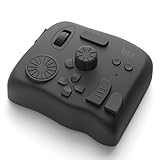
Davinci Resolveの操作を快適にするデバイス。


| 画像 | 商品名 | 参考価格 | ワンポイント |
|---|---|---|---|
 | Davinci Resolve Studio ライセンス | Amazon ¥37,900 楽天 ¥37,800 ヤフー ¥41,990 | Davinci Resolve Studioのライセンス。アップデートも利用可能 |
 | DaVinci Resolve Speed Editor単品 | Amazon ¥49,478 楽天 ¥40,436 ヤフー ¥39,603 | 編集スピードがアップするDaVinci Resolve 専用のキーボード |
 | Davinci Resolve Speed Editor ライセンス付き | Amazon ¥52,607 楽天 ¥57,457 ヤフー ¥54,438 | Davinci Resolve Studioのライセンスと編集キーボード |


