YouTubeに自分が投稿した動画内にチャンネルを宣伝紹介するための方法として、チャンネルの画像やロゴ、透かしなどを入れる方法があるが、それのやり方をまとめてみた。
目次
YouTubeの透かしとは?
YouTubeの「透かし(ウォーターマーク)」は、投稿した動画の右下に常時表示される小さなロゴや画像のことだ。主にチャンネルのブランディングやチャンネル登録の促進を目的としている。
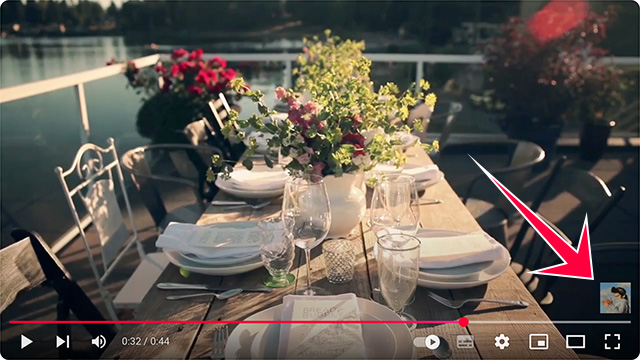
YouTube透かしの主な特徴
YouTube透かしの主な特徴としては以下のような内容がある。
- 表示位置
- 動画の右下(再生プレイヤー内)
- 表示タイミング
- 動画全体・動画の最後・指定した時間から表示、のいずれかを設定可能
- クリック可能
- 透かしをクリックするとチャンネルページに移動し、登録もできる
透かしのメリット
透かしを使うメリットとしては以下がある。
- 適切なロゴを使うことでブランドやチャンネルの認知度アップ
- 視聴者に自然にチャンネル登録を促せる
透かし画像のサイズ
まずはチャンネルのブランドロゴ画像を用意する必要がある。下記の形式と容量、サイズで用意しておく必要がある。
- 画像形式:JPG、GIF、PNG、BMP
- 画像容量: 1 MB未満
- 画像最小サイズ: 150 × 150 ピクセルの正方形
画像はなるべく、ぱっと見た時にわかりやすいシンプルなものがいいだろう。
YouTubeの透かしの設定方法
続いては、ブラウザでYouTubeスタジオにアクセスする。
複数のYouTubeチャンネルがある場合は、画面右上のアカウントアイコンをクリックし、表示されたメニューの「アカウントを切り替える」から変更できる。
透かし画像のアップロード
アクセスしたら、してカスタマイズ画面に移動する。
YouTubeスタジオのページにアクセスしたら、下記の手順で画像をアップロードする。
- 左サイドメニューのカスタマイズをクリックしてカスタマイズ画面に移動する
- 最下部まで画面をスクロールする
- 「動画の透かし」の項目欄のアップロードをクリックする

画像選択をすると、トリミング画面が表示されるので必要に応じて調整して、完了をタップする。
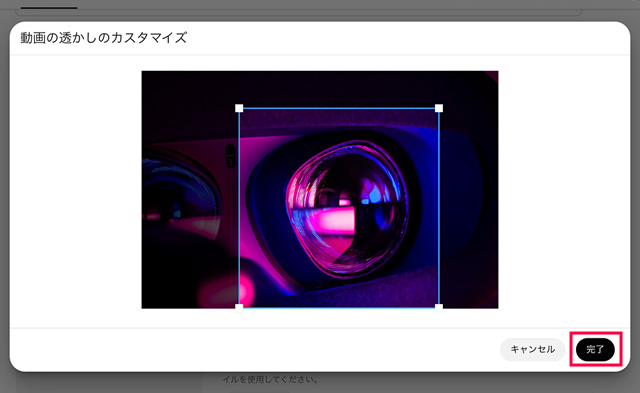
あとは透かし画像の表示タイミングを「動画の最後、開始位置を指定、動画全体」のいずれかで選択し、内容を確認して画面右上の公開をクリックで完了だ。

YouTube透かしでよくある質問
透かし画像が表示されない?
チャンネルの透かしはパソコンとスマホのモバイルデバイスの横向き表示でのみ表示される。
なので、スマホ縦画面では表示されない。
また、スマホのモバイルデバイスではタップができない。
YouTubeの透かしはスマホで設定するには?
YouTubeの透かしを設定するにはブラウザから行う必要があるが、ブラウザでアクセスするとYouTubeスタジオアプリの利用を促される。
しかし、YouTubeスタジオアプリを開いても透かしを設定する項目は見当たらない。
これの対処法は、ブラウザでYouTubeスタジオにアクセスし、ブラウザのアドレスバーのメニューから「PCサイトを表示」で切り替える必要がある。
iPhoneのSafariでPCサイトを表示する方法
- ブラウザのアドレバーの左のメニューをタップする
- 表示されたメニューのデスクトップ用Webサイトを表示を選択する
AndroidのChromeでPCサイトを表示する方法
- ブラウザの画面右上の ⋮ メニューをタップする
- 表示されたメニューのPC版サイトを選択する


