Amazonの注文履歴(購入履歴)は、注文履歴画面で見るのとは別にCSVでダウンロードができるようになっている。
そんなわけで、Amazonの注文履歴をCSVでダウンロードしたい人向けに手順をまとめてみた。
目次
Amazonの注文履歴をCSVでダウンロードする方法
まずはSafariやChromeなどのブラウザでAmazonにアクセスする。
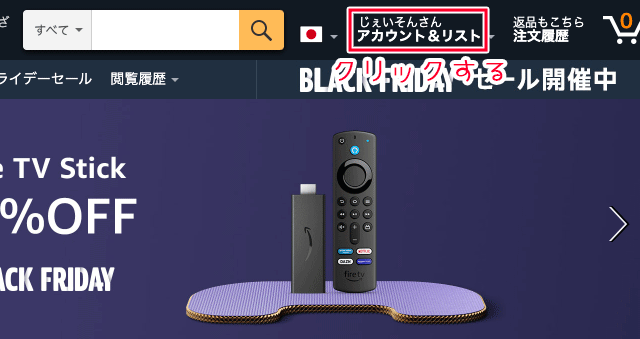
アクセスしたら、画面右上のアカウント&リストをクリックする。
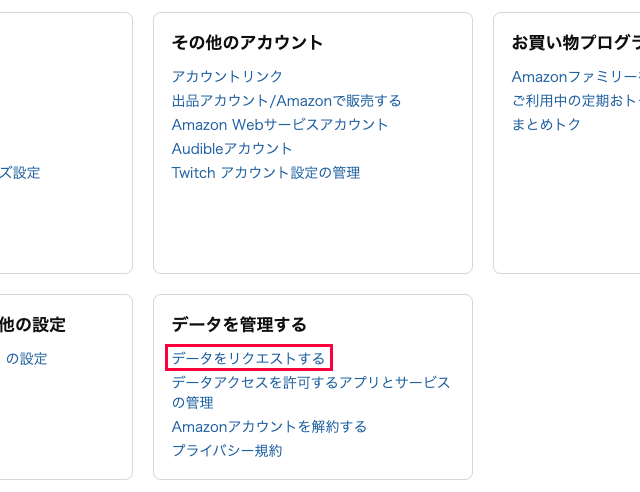
アカウント画面に移動したら少しスクロールして、「データを管理する」という項目のデータをリクエストするをクリックする。
パスワードを求められるので、パスワードを入力してログインする。

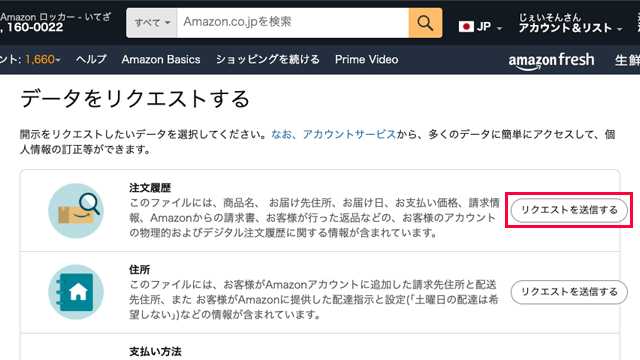
すると、注文履歴や住所、支払い方法、定期購入、検索履歴などの様々な利用データの一覧が表示される。一番上には注文履歴があるので、その右側のリクエストを送信するをクリックする。
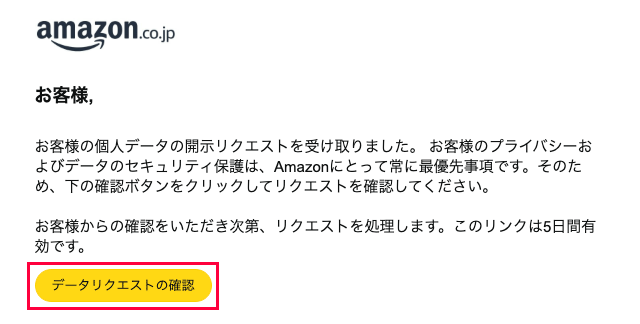
リクエストを送信すると、メールに案内が届くのでデータリクエストの確認をクリックする。クリックすることで初めてリクエストを受け付けてCSVデータの生成が始まる。
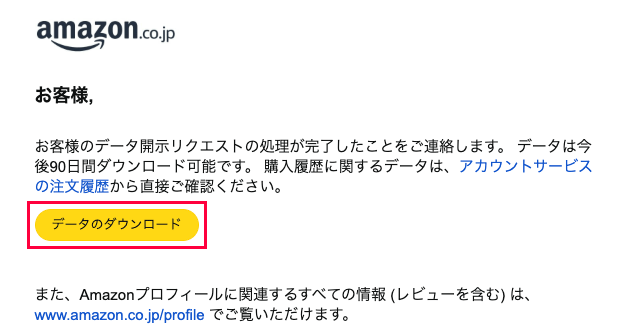
さらに暫く待つとメール宛にダウンロード案内が届くので、データのダウンロードをクリックしてアクセスする。
アクセスすると下記のような画面が表示されるので、Your Orders.zipの欄の右横にあるダウンロードをクリックして開始する。

Amazonの注文履歴のCSVファイルが含まれるフォルダ
ZIPファイルをダウンロードして展開すると様々な注文履歴に関するデータがフォルダで展開される。赤文字のCSVファイルが主な注文履歴のデータとなる。
| Your Orders | |
|---|---|
| フォルダ名 | ファイル名 |
| Digital-Ordering.3 | Digital Items.csv デジタル商品注文履歴 |
| Digital.Borrows.3 | Digital.Borrows.3.csv Kindle Unlimited閲覧履歴 |
| Digital.Orders.Returns.3 | Digital.Orders.Returns.Monetary.3.csv 返金履歴 |
| Retail.OrderHistory.3 | Retail.OrderHistory.3.csv 一般商品注文履歴 |
| Retail.TransactionalInvoicing.3.1 | 支払明細書、適格請求書 |
| YourOrders.PhotoOnDelivery | 配達済みの置き配の写真 |
Amazonの注文履歴のCSVでよくある質問
注文履歴のCSVはどれぐらいでダウンロードできる?
データの量にもよるが、1ヶ月を要する場合もあるとAmazonの案内がある。
筆者はそれなりの買い物をしていて、それなりのデータがある方だと思うが、申請指定から1時間ほどでダウンロードができるようになっていた。
注文履歴のCSVをダウンロードできない
注文履歴のCSVをダウンロードできない場合は、下記のことが考えられる。
- メールに届いた「データリクエストの確認」にアクセスしていない
- AmazonのページからCSVデータダウンロードのリクエストしても、すぐにはダウンロードできない。リクエストした後にメールが届き、「データリクエストの確認」をクリックしてAmazonのサイトにアクセスすることで初めてダウンロードができるようになる。
- 「データリクエストの確認」のリンクの有効期限が過ぎている
- メールに届く「データリクエストの確認」のクリックの有効期限は5日間となっている。有効期限が過ぎている場合は、再度リクエストしてみるといいだろ。
- ダウンロードの有効期限が過ぎている
- CSVのデータをダウンロードできる期限は90日間となっている。これを過ぎるとダウンロードができなくなる。この場合も再度リクエストするといいだろう。
- 時間がかかる場合がある
- 注文履歴の量によってはCSVデータの生成に時間がかかる場合がある。ダウンロードができるようになると、メールで知らせてくれる。
- 迷惑メールを確認してみる
- CSVデータをダウンロードできるようになると、メールで通知してくれるが、しばらく時間をおいても届かない場合は迷惑メールにメールが紛れ込んでないかを確認してみよう。
関連記事
初心者向け
便利な機能、ツール
その他の使い方


