iPhoneで音楽を聞いていて一定の音量で聞きたい場合にiPhoneのショートカットを使って音量を調整するについてをまとめてみた。
同様に例えば、家から出たら音量を0にする方法についても解説してみたいと思う。
当サイトで様々なiPhoneショートカットを配布している筆者によるiPhoneショートカットの作り方ガイド本。

iPhoneのショートカットで音量を調整する方法
まずは下記のリンク先にアクセスする。
| 音量調整ショートカット |
|---|
| 音量調整を取得 |
| 2025.6.2 Ver 1.1 処理を修正 |
アクセスしたら下記のような画面が表示されるので、ショートカットを追加をタップして取得する。

取得するとショートカットアプリのショートカット一覧に表示されるので、ショートカットアイコンの右上の ⋯ をタップする。

音量の初期値は、0.5(50%)で設定しているが、これをもっと細かく調整したい場合は、2番目の数字アクションの入力欄をタップして変更する。
音量調整ができる数値は、0.001 〜 1となっている。あまり細かく調整しても分からないと思うので、小数点1の位で調整するといいだろう。終わったら右上の完了をタップ。

実際の使い方はアイコンをタップするだけ。

すると左上に下記のようなボリュームバー表示され、指定した音量で自動で調節できる。なお、ボリュームバーが表示されている間にスワイプで調整も簡単にできるようになっている。

音量を細かく調整するショートカット
音量を調整するのに毎回ショートカットを開いて数値を変更するのも面倒なので、プロンプト入力画面で数値を入力して細かく調整するバージョンも作成してみた。
| 音量調整入力版ショートカット |
|---|
| 音量調整入力版を取得 |
| 2025.6.3 Ver 1.1 |
上記のリンクにアクセスしたら、ショートカットを追加をタップして取得する。
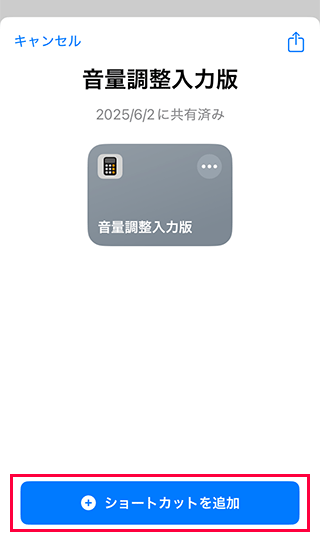
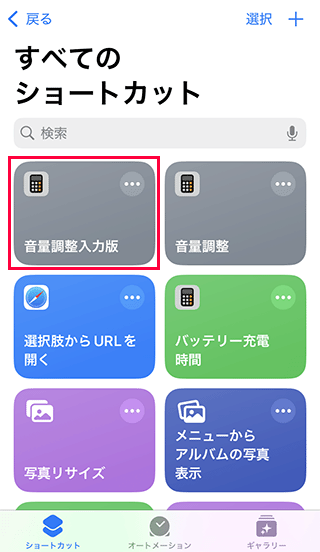
実際の使い方だが、ショートカットが追加されたらアイコンをタップする。
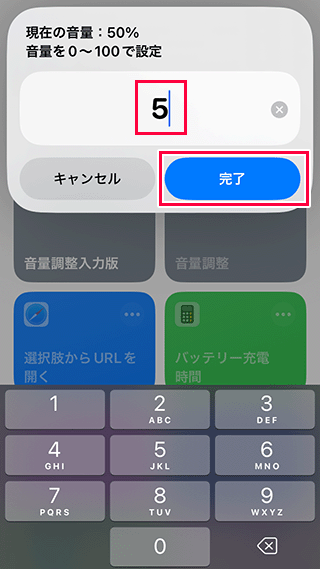
すると現在の音量が表示されたプロンプト入力画面が表示されるので、設定したい音量の数値を0〜100の間で入力して完了をタップする。
音量の数値は0.001と細かく小数点で指定できるが、その違いが分かる人はそうそういないので、小数点を使わない0〜100の間で設定できるようにしてある。
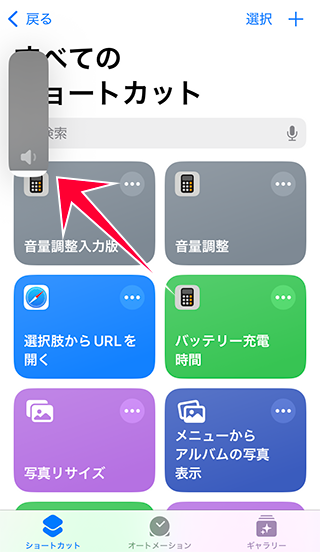
プロンプト画面で完了をタップすると、下記のように指定した音量で自動で調整される。
頻繁に音量調整を使うのであれば、ショートカットをロック画面に追加して利用するといいだろう。やり方は下記記事を参照してもらえれば。
関連 iPhoneのロック画面にショートカットのウィジェットを追加する方法
通知音の音量を変更する方法
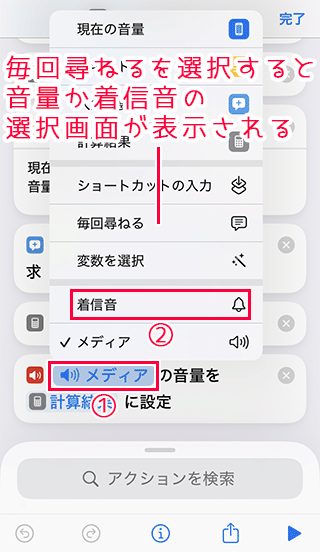
初期設定ではiPhoneの音量を調整できるようになっているが、「音量を設定アクション」の設定から、下記のいずれかに設定ができるようになっている。
- メディア(初期設定/音楽などの音量)
- 通知音
- 毎回尋ねる(上記2つのいずれかを選択できる選択画面が表示される)
設定の手順だが、ショートカットアイコンの右上の ⋯ をタップする。
音量を設定アクションの初期設定の①メディアをタップして表示された画面の②通知音を選択する。あるいは、状況に応じてどちらかを選択できる「毎回尋ねる」を選択する。
家を出たら音量を自動で0にする方法
家を出たら、自動で音量を0にする方法の解説してみたいと思うが、あらかじめ上述のショートカットを取得しておこう。なお、上述のショートカットを残したい場合は複製して使って貰えれば。
そしたら、ショートカットアイコンの右上の ⋯ をタップする。
そしたら、2番目のアクション「テキスト」の入力欄を0に変更し、右上の完了をタップ。これでショートカットの準備は完了。

今度は、iPhoneのショートカットアプリのオートメーション、新規オートメーションとアクセスする。

ここではサンプルで出発を選択するが、必要に応じて「到着」で会社に到着したら実行みたいなやり方もあるので同様の手順で作成してもらえれば。

続いては、下記の画面で①すぐに実行を選択して、②場所をタップ。

次は、位置情報の指定だが、「現在地」を選択するか住所を入力して、右上の完了をタップ。

最後に実行したいショートカットの選択で、先ほど取得したショートカット「音量調整」を選択。ここの画面に表示されていない場合は、「マイショートカット」をタップして探す。

以上で準備は完了で、あとは家を出たら自動でショートカットが実行されるのかを確認すればOK。
音量調整ショートカットをロック画面で使う方法
iOS 16からロック画面をカスタマイズできるようになったが、このロック画面のウィジェットにショートカットを追加できる。なので、これも使用頻度の高いウィジェットを追加しておくと利便性が爆上げする。
手順だが、まずはロック画面を長押しする。

下記画面が表示されたら、カスタマイズをタップする。

今度はロック画面を選択。

そしたら今度はウィジェットを追加をタップする。

メニューが表示されたらスクロールして、ショートカットを選択。

そしたら①をタップすると、②に追加されるのでそれをタップする。

今度はショートカットアプリに追加しているショートカットの一覧が表示されるので、追加したいショートカットを選択する。

画面右上の完了をタップで操作は完了。あとは追加したショートカットをタップすれば素早く利用できる。

関連記事
設定関連ショートカット
- iPhoneのショートカットで設定画面を開く方法!
- iPhoneのショートカットで位置情報をオンオフする方法
- iPhoneのオートメーションで自動でバッテリーを低電力モードにする方法
- iPhoneの音量調整を細かくショートカットで行う方法
- iPhoneのショートカットのタイマーで再生停止する方法
- iPhoneの自動ロックをショートカットで簡単に変更する方法
- iPhoneのショートカットでLINEから「今から帰る」を自動送信する方法
その他のショートカット関連記事


