世界最大の通販サイトであるAmazon。
使ってみると物凄く便利であるのが分かるのだが、これから使ってみようと思う人にAmazonでの新規会員登録のやり方について紹介しようと思う。今回はAndroid、iPhoneのAmazonスマホアプリでのアマゾン会員登録方法についてとなる。
関連 Amazonでの買い方!初心者は注意しておきたいことも
Amazonのアカウントとは?
Amazonを利用するには会員登録が必要だが、会員登録する際にはアカウントと呼ばれるものを作成する必要がある。
アカウントは、Webサービスやアプリなどの利用時に必要な個人を識別するための認証情報の事を言い、買い物をするユーザー自身を識別して認証するために下記の情報が必要になる。
- メールアドレス(または電話番号)
- パスワード
これらの認証情報に基づいてアカウントに、氏名や配送先住所、購入履歴などのデータが紐付けられるのがアカウントの役目だ。
銀行口座番号と銀行口座の暗証番号みたいなもので、これらが分かれば銀行側でその利用者に関する住所氏名利用履歴などが分かるはずだ。
Amazonのアカウントもこれと一緒で、銀行口座番号に該当するのがメールアドレスで、銀行口座の暗証番号に該当するのがパスワードだ。
- 銀行口座番号に該当するのがメールアドレス(または電話番号)
- 銀行口座の暗証番号に該当するのがパスワード
ちなみに銀行口座を英語で言うと、Bank Account(バンクアカウント)という。
Amazonアカウント作成時の注意点
スマホの場合にはAmazonアプリを利用する
スマホでAmazonを利用する時の注意点としては、必ずAmazonアプリを使うことをお薦めする。というのもSafariやChromeなどのブラウザを使うよりもサクサク動き、ブラウザを使うと詐欺メールで詐欺サイトに誘導されてしまう可能性があるため、Amazonアプリを使う意識を持つことで、それらの詐欺被害を防げれるからだ。
とにかくAmazonからメールが届いても見に覚えのない場合は、URLからアクセスせずになるべくアプリを使おう。
なお、PC利用の場合には、URLに下記アドレスが含まれていることを確認するか、Google検索でAmazonと検索してアクセス、あるいはブックマークをしておくといいだろう。
https://www.amazon.co.jp/
パスワードの作り方
アカウント作成ではメールアドレスとパスワードが必要だが特にパスワード設定は気をつけたい。特に誕生日を使ったパスワード設定で実際に推測されてアカウントを乗っ取られる被害や事案もあるので、他人事だとは思わずにきちんと作成しておきたい。
- 他で利用している同じパスワードを使い回さない
- 誕生日などの安易なパスワードは使わない
パスワードの作り方としては、下記例のように英数字と記号を混ぜて最低でも12文字で作成するとセキュリティのレベルが高くなる。
aBcD1234@#$%
二段階認証や生体認証を設定しておく
アカウントを作成したらセキュリティを高めるという意味では、さらにやっておきたいのが二段階認証だ。
二段階認証をやっておくとで、万が一パスワードが漏洩しても2段階認証を通さないとログインができないように設定することも可能だ。
関連 Amazonの二段階認証の設定方法。アプリでのやり方も
また、スマホの指紋認証や顔認証の生体認証も設定しておこう。スマホに保存しているパスワードアクセスするには生体認証が必要にしておくことでさらにセキュリティを高められる。
iPhone
Android
電話番号ではなくメールアドレスで登録する
Amazonでは、電話番号かメールアドレスを使ってアカウントが作成できるのだが、電話番号とメールアドレスとどっちがいいのかで考える人もいるだろう。
しかし、Amazonアカウントの作成はメールアドレスで登録することをおすすめする。
というのも、気づかずに機種変更で携帯の電話番号を変更してしまった場合、ログインできなくなることもある。
特に二段階認証を設定した場合、確認コードが古い電話番号に送られてしまい「ログインできない」状態に陥ってしまうことがあるからだ。
なので、基本的にはメールアドレスによる登録をおすすめする。
なお、配送先住所の登録には電話番号は必要となるが、アカウント作成はメールアドレスで登録するのが基本であることに代わりはない。
スマホ/Amazonアカウントの作成方法
アプリのダウンロード&インストール
Amazonのショッピングアプリのインストールは下記のリンクにアクセスしてアプリのダウンロード。
アカウントの作成
Amazonのサービスを利用するためにはアカウントが必要なのでまずはそれの作成から行うのだが、Amazonのアプリのダウンロード、インストールいしている状態で話しを進める。
Amazonアプリを起動して画面を少しスクロールすると、ログイン、またはアカウントを作成をタップ。どちらをタップしても同じページに移動する。
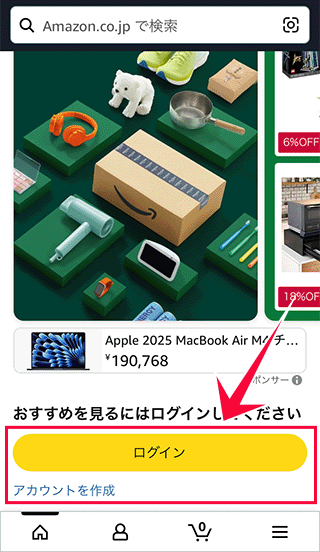
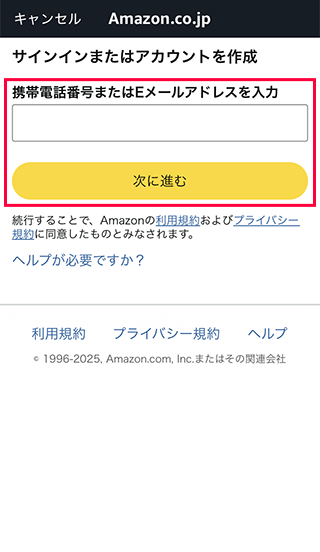
次のページに移動したら、携帯電話番号またはEメールアドレスを入力と表示されているが、Eメールアドレスを入力して次に進む。
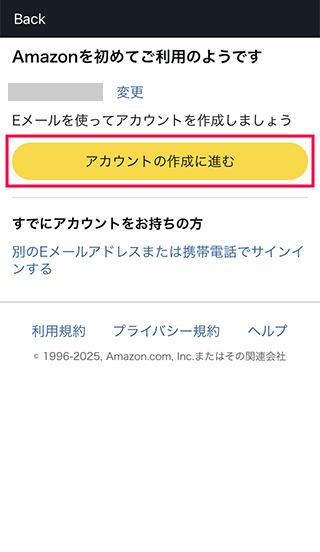
入力したEメールアドレスに対してAmazonに登録していない場合には、下記のように表示される。そのままアカウントの作成に進むをタップして次に進む。
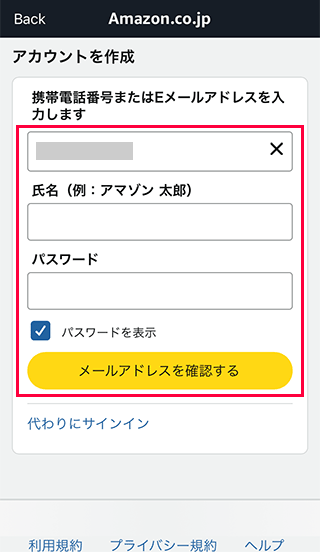
そうしたら次の画面で下記の項目を入力する。
- Eメールアドレス
- 入力したEメールアドレスがそのまま表示されるので、間違っていないかを確認する。
- 氏名
- アカウントに使用する名前で、後で変更可。本名でなくてもよいが、領収書などに記載される。配送先の氏名は後で別に設定にできる。会社の場合には会社名を入力。
- パスワード
- 他のサービスなどで利用しているパスワードを使い回さない、自分の誕生日など分かりやすいパスワードを使わないようにする。パスワード管理アプリを使って複雑なパスワードを作るといい。
入力が終わったらメールアドレスを確認するをタップする。
続いての画面では、スパム対策のためクイズを解く必要があるのでクイズを開始するをタップする。
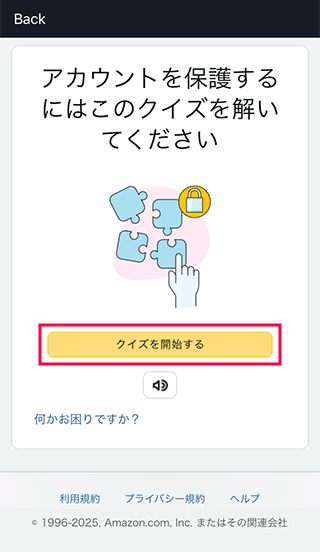
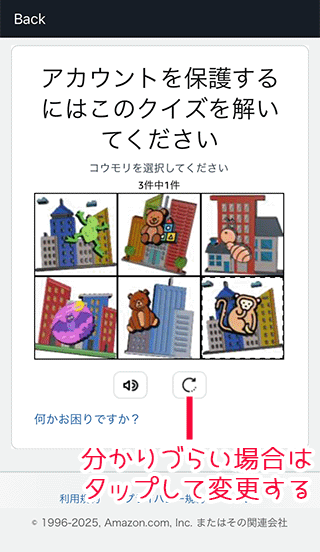
クイズはいくつかのパターンがある。下記は比較的簡単なクイズで、指定の動物を探してタップする。下記の場合はコウモリとなっている。これを数回繰り返す。(状況によってクイズの回数は異なる)
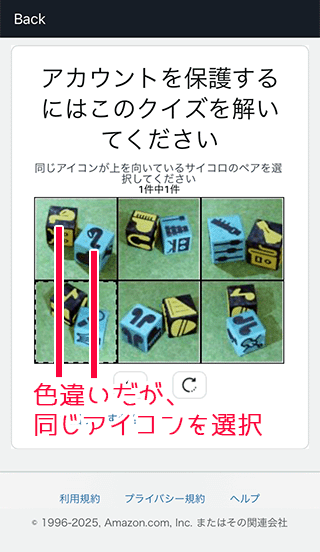
下記は別のパターンのクイズだが少し分かりづらかった。下記例では、同じ絵柄のアイコンを探すというものだ。色が違うので少々分かりづらいかもしれないが、よく見て同じ絵柄のアイコンを選択する。
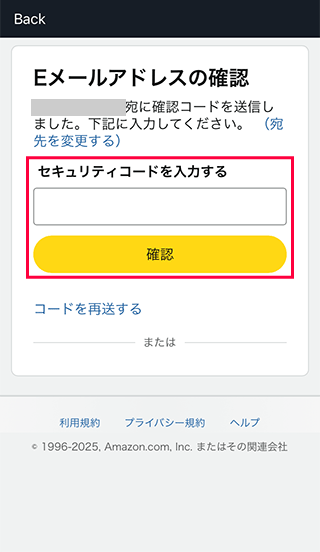
クイズに正解すると続いては登録したメールアドレス宛にセキュリティコードの6桁の数字が届くので、それをコピーして貼り付ける。貼り付けたら、確認をタップして次に進む。
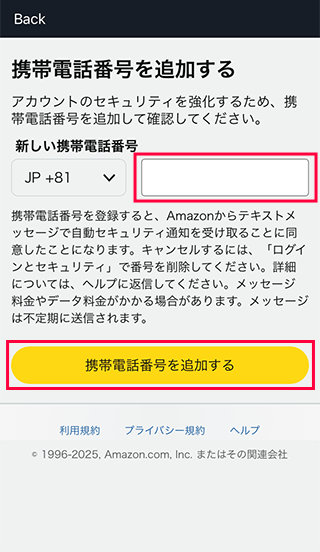
以前は、電話番号を入力しなくても登録できたのだが、セキュリティ強化のために電話番号の入力は必須となった。なので、携帯電話番号を入力して携帯電話番号を追加するをタップする。案内にある通り後で削除することも可能だ(乗っ取りなどのセキュリティ的には削除しない方が良い)。
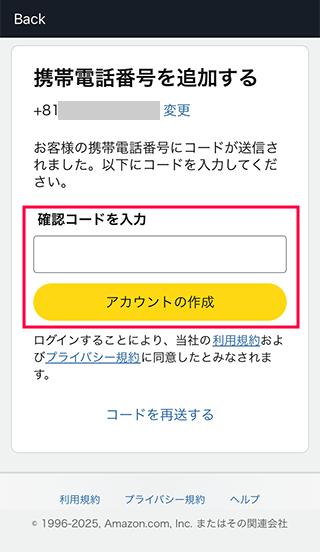
そうしたら、携帯電話番号の確認コードを求められるので、登録したスマホに届いた6桁の確認コードを入力して、アカウントの作成をタップする。
住所の登録
アカウント作成が終わったら商品の配送先住所を登録しよう。
ホーム画面に戻ったら画面上部のお届け先住所を選択の箇所をタップ。

「場所を選択」というウィンドウが表示されたら、アドレス帳を管理と選択。

次は新しい住所を追加を選択。

氏名、電話番号、郵便番号、住所をそれぞれ入力。ここの氏名は本名の名前を入力。

画面下部までスクロール。「いつもこの住所に届ける」にチェックすると、規定の住所として登録されて買い物時のやり取りがスムーズになるのでチェックをおすすめ。そしたら配送指示(置き配含む)をタップして置き配の指示をしよう。

置き配は、自宅で受け取ることができない、なおかつ玄関先などに荷物を置いても問題がない場合に玄関先などに置いてもらう指定をする事ができるサービスだ。確実に自分で受け取りたい場合は「置き配を利用しない」にチェックを。もちろん、買い物の決済時に変更は可能だ。終わったら「続行」を選択して戻る。

住所の登録画面に戻ったら、画面最下部の住所を追加をタップして登録を完了させる。

なお、配送先は自宅以外にも複数登録でき、例えば親戚、職場などの場所を複数追加することができるようになっているので、必要に応じてホーム画面から同様の手順で追加を。
支払い情報の登録
住所同様、支払い方法を予め登録しておくことで決済がスムーズになるので、予め登録しておくことをお薦め。
クレジットカードを使いたくない人は、Amazonギフト券にコンビニで現金を入金してチャージすることでポイントバックされるので、おすすめ。やり方はこちらをチェック。

一番手軽なのは、クレジットカードを使うのがおすすめ。

冒頭でも述べた通り映画やドラマなどが見放題、対象商品の配送料などが無料となるAmazonプライムへの入会もお薦めする。

登録方法は、下記を参照。

すぐにでも買い物をしたい人はこちらをチェック。

二段階認証の設定
住所や支払い情報の登録が終わったら、スマホAmazonアプリの二段階認証の設定をしておこう。
フィッシングメールやフィッシングサイトなどによってAmazonアカウントの情報漏洩しても、二段階認証の設定をしておけば、認証用のコードを入力しないかぎりAmazonにログインして買い物することができない。
なので、必ずやっておきたい。二段階認証のやり方については下記のページを参照して貰えれば。
参照 Amazonの二段階認証の設定方法。アプリでのやり方も
PC/新規会員登録の方法
PCでの新規会員の登録方法だが、まずはSafarやChromeなどのブラウザでAmazonにアクセス。
そしたら、メニューの①アカウント&リストをマウスオーバーして、表示されたメニューの②新規登録はこちらをクリック。

そしたら、氏名・メールアドレス・パスワードを入力して、次に進むをクリック。ここでの氏名はニックネームでも可能。

次に進むと、認証用のコードの入力を求められるので、登録したメールアドレス宛に届いた6桁のコードを入力して登録する。
そしたら、続いては商品の配送してもらうための住所の登録。下記のページに進む。
新しい住所を追加をクリック。

あとは氏名と電話番号、住所を登録する。ここでの氏名は本名の登録を。

あとは支払い方法の登録。クレジットカードを使うのがおすすめ。
クレジットカードを使いたくない人は、Amazonギフト券にコンビニで現金を入金してチャージすることでポイントバックされるので、おすすめ。やり方はこちらをチェック。
Amazonアカウント作成でよくある質問
電話番号なしでも登録できる?
以前は電話番号がない状態でもAmazonのアカウントを作成できたが、セキュリティ対策のためか携帯電話番号の登録が必須となっている。
Eメールアドレスで登録しても携帯電話番号の入力画面が必ず表示されるようになっており、スキップや回避はできない。
セキュリティ的にはおすすめしないが、アカウント作成後に下記の手順でログインとセキュリティ画面から登録した電話番号を削除することができる。
- 画面下部のプロフィールアイコンをタップする
- アカウント画面に移動したらアカウントをタップする
- アカウントサービス画面に移動したらログインとセキュリティにアクセス
- 「ログインとセキュリティ」画面で二段階認証を解除する
参照 Amazonの二段階認証解除のやり方とできない場合の対処法
ただし、荷物を自宅に配送する場合は住所登録時に電話番号の登録が必須となるので、どっちみち削除しても意味がない。
自宅住所を登録ではなくコンビニなどのスポット配送を利用すれば、電話番号を登録せずに済む。
Amazonアカウントの作成は無料?
Amazonのアカウント作成は無料ででき、年会費も掛からない。
なお、年額5,900円(税込)の有料のAmazonプライム会員に入会すると特定の映画見放題や音楽聴き放題、電子書籍読み放題などの様々な特典があり、しかもAmazonプライム対象商品であれば配送料が無料となる。
関連 関連 Amazonプライム会員特典とは?知らないと損する13個のメリットを解説
作成はクレジットカードなしでも大丈夫?
アカウント作成でクレジットカードの登録は特に必要ない。
また、Amazonでは以下のような支払い方法が用意されているし、クレジットカードを使いたくない、持っていない場合でも他の利用しやすい支払い方法を利用するといいだろう。
- クレジットカード・デビットカード
- コンビニ・ATM・ネットバンキング・電子マネー払い
- Amazonギフト券(コンビニでギフト券を購入、または入金してチャージ)
- あと払い (ペイディ)
- PayPay(ペイペイ)
- 携帯決済(携帯代金と一緒に支払う)
- docomo
- au
- UQ mobile
- SoftBank
- Y!mobile
なお、代金引換は利用できない。
会員にならなくても買える?
基本的には、メールアドレスとパスワードを使って登録をしないと商品を買えないが、購入できる商品に制限はあるもののコンビニなどを利用すれば住所の登録や、コンビニ払いなどを使えばクレジットカードがなくても買い物ができるようになっている。
詳細は下記記事を参照して貰えれば。
関連 Amazonに登録しないで購入できる?ゲストでの購入は可能?
Amazonアカウントは複数作成できる?
ショッピング用の一般的なAmazonでのショッピング用アカウントは基本的に複数作成することが可能で、アカウントの変更も簡単にできるようになっている。
例えば、個人事業主やフリーランスの人で、個人アカウントは別に作成して個別に管理、運営するなんてことも可能だ。
ただし、ポイントやAmazonギフト券の残高などは共有できない。
複数アカウントの作成方法については下記記事を参照してもらえれば。
関連 Amazonの複数アカウントの作成と切り替え方法!電話番号は?
なお、商品販売用のAmazonセラーアカウントは、特定の理由がない限りは、複数の作成は禁止されている。詳しくは出品者の禁止活動および行為、ならびに遵守事項の「複数の出品アカウントの運用」を参照してもらえれば。
名前はニックネームでも可能?
Amazonの名前は下記のように4通りあり、配送先住所は本名でないと商品を配送できないので、それ以外はニックネームでも可能となっている。詳細についてはリンク先を参照してもらえれば。
- アカウントの名前(ニックネーム可)
- 配送先・届け先名(本名)
- レビュー名(ニックネーム可)
- ほしい物リストの受取人名(ニックネーム可)
メールアドレスは何がいい?
スマホを利用している人は、キャリアメールを使っている人もいるかも知れないが、おすすめなのはGmailのメールアドレスだ。携帯キャリアを変更してもメールアドレスを変更する必要はないし、フィッシングメールを排除、世界中のビジネスシーンで使われているのでおすすめ。
関連記事
- Amazonでの買い方!初心者は注意しておきたいことも
- Amazonのレビュー名を変更してプロフィールを非公開にする方法
- Amazonアカウントの名前の変更方法は?できない場合の対処法も解説
- Amazonで電話番号を変更する方法。電話番号は必要?の解説も。
- Amazonのメールアドレスを変更するならGmailがおすすめ!
- Amazonのパスワードの変更方法!できない場合の対処法も
- Amazonでの住所変更のやり方。注文後や発送後は?
- Amazonのログアウトをアプリでする方法!スマホでの仕方
- Amazonのログイン方法をスマホやPCブラウザでの仕方を解説
- Amazonアカウントの作成と注意点!電話番号なしで登録できる?
- Amazonでパスキーを設定する方法!設定する必要性はある?
- Amazonの二段階認証の設定方法。アプリでのやり方も


